
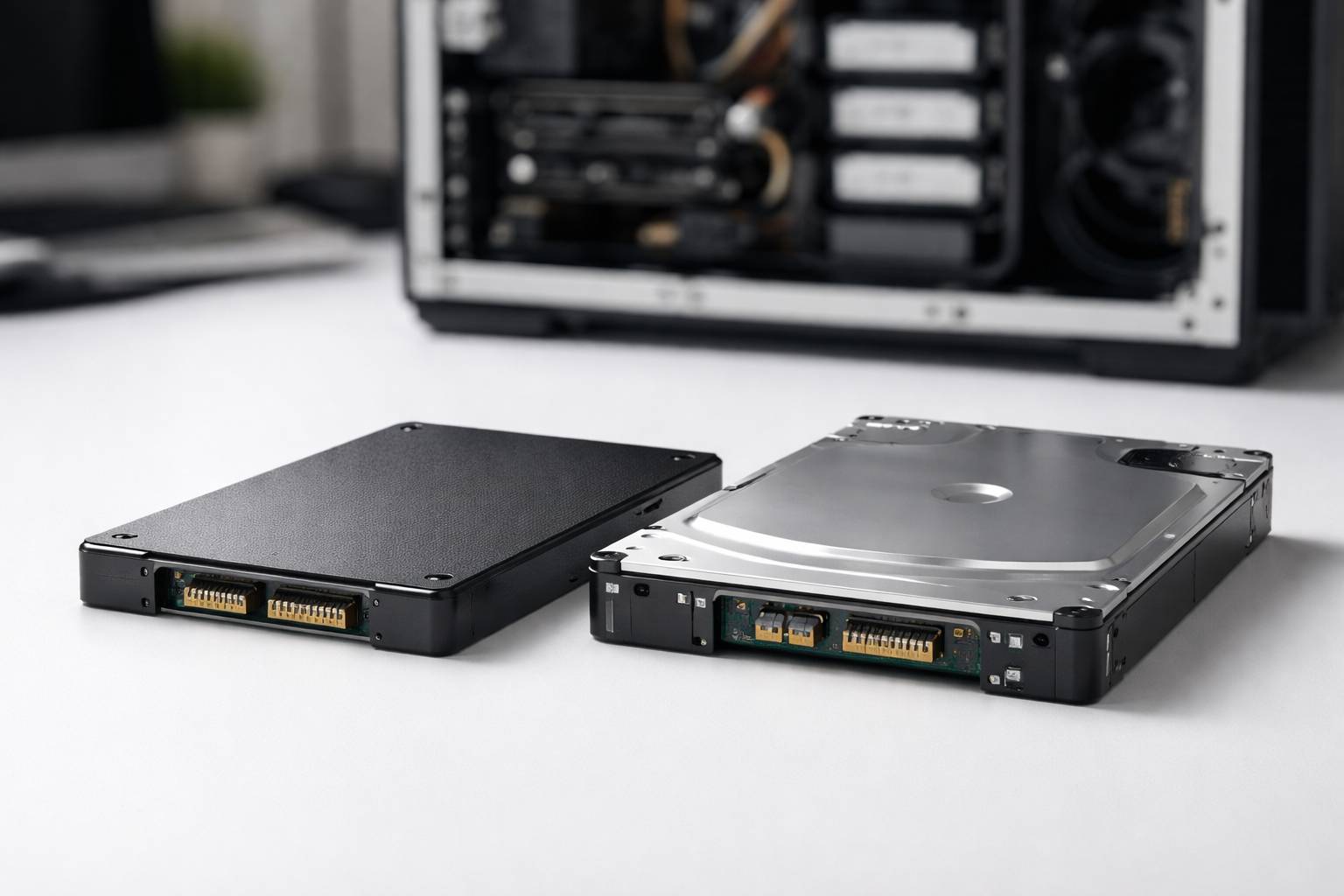
Elegir entre un SSD y un HDD ya no es solo una cuestión de “más rápido” o “más barato”. La diferencia se nota en tiempos de arranque, carga de programas, fluidez del sistema, consumo energético y hasta en cómo envejece el equipo con los años. Para decidir bien conviene entender qué cambia en el día a día, qué promesas son marketing y qué limitaciones son reales según el tipo de uso.
Qué son un SSD y un HDD y por qué se comportan distinto
Un HDD (disco duro mecánico) almacena datos en platos magnéticos que giran y un cabezal que lee y escribe moviéndose físicamente. Esa mecánica introduce dos esperas inevitables: el tiempo que tarda el cabezal en posicionarse y el tiempo de espera a que el plato “pase” por el punto correcto. En usos con muchas operaciones pequeñas (abrir programas, cargar librerías, iniciar Windows), esas esperas se multiplican.
Un SSD (unidad de estado sólido) guarda datos en memoria flash y no tiene partes móviles. Accede a la información casi al instante y maneja muy bien miles de lecturas y escrituras pequeñas. En la práctica, el SSD reduce drásticamente el “tiempo muerto” del sistema: menos pausas, menos pantallas de carga y menos sensación de que el PC “piensa” antes de responder.
Rendimiento real: lo que de verdad notarás
Arranque del sistema y apertura de programas
Este es el escenario donde el SSD gana por goleada. Arrancar un sistema operativo o abrir un navegador con muchas extensiones implica miles de accesos pequeños y aleatorios. Un HDD puede ofrecer buena velocidad sostenida en lectura secuencial, pero su rendimiento en accesos aleatorios cae mucho por las limitaciones mecánicas. Con SSD, el sistema se vuelve más ágil, especialmente en equipos con varios programas cargando al inicio.
- En HDD: arranques y aperturas con esperas visibles, sobre todo si el disco está fragmentado o el sistema tiene mucha carga en segundo plano.
- En SSD: respuesta más inmediata; el equipo “despierta” y carga aplicaciones sin la misma latencia.
Copiar archivos grandes: vídeos, imágenes ISO y backups
Copiar un archivo grande es más “secuencial” y aquí la diferencia depende del tipo de SSD (SATA o NVMe) y del HDD (7200 rpm o 5400 rpm). En general, un SSD SATA suele superar ampliamente a un HDD, y un SSD NVMe puede ser varias veces más rápido aún. Pero hay matices: en copias muy largas, algunos SSD pueden reducir velocidad si se calientan o si su caché se agota, mientras que el HDD mantiene un ritmo más estable, aunque claramente inferior.
- SSD: excelente en copias cortas y medianas; muy rápido en lectura/escritura secuencial, especialmente NVMe.
- HDD: aceptable para almacenamiento masivo y copias que no urgen; sufre menos “picos” pero es más lento.
Juegos: tiempos de carga, streaming de texturas y experiencia
En juegos, el SSD suele mejorar sobre todo los tiempos de carga y el streaming de datos (texturas, mapas, recursos). La cantidad de FPS suele depender más de CPU y GPU, pero la sensación general puede ser mejor con SSD por la reducción de stuttering asociado a carga de assets. La diferencia se hace más evidente en mundos abiertos y títulos con muchos accesos al disco.
Si el juego se instala en HDD, seguirá funcionando, pero puede tardar más en cargar partidas, viajar rápido o cambiar de zona. En títulos modernos y en plataformas donde el juego asume almacenamiento rápido, el SSD se convierte en la opción más recomendable.
Edición de vídeo, foto y trabajo con archivos pesados
Para edición, hay dos momentos clave: cargar material y generar previsualizaciones/exports. El SSD ayuda mucho cuando el programa accede constantemente a cachés, proxies y archivos temporales. En proyectos grandes, un SSD dedicado para caché puede mejorar la fluidez. Aun así, el rendimiento final en renderizado depende mucho de CPU/GPU.
Un enfoque típico eficiente es combinar: SSD para sistema, aplicaciones y caché; HDD grande para archivo y material terminado. Así se obtiene velocidad donde importa y capacidad donde compensa.
Durabilidad y vida útil: qué se degrada y cómo
SSD: desgaste por escrituras (TBW) y cómo interpretarlo
La memoria flash tiene un número finito de ciclos de escritura. Por eso los SSD se especifican con valores como TBW (terabytes escritos) o DWPD (escrituras completas por día). En uso doméstico, muchos SSD superan de sobra lo que la mayoría escribirá en años. El desgaste existe, pero suele ser menos preocupante de lo que parece si compras un modelo razonable y no lo sometes a cargas intensivas constantes.
En la práctica, un SSD puede fallar de forma repentina cuando su controlador o la memoria llegan al límite, aunque los sistemas modernos suelen mostrar indicadores SMART que permiten anticipar degradación. Aun así, la mejor protección siempre es una: copias de seguridad.
HDD: desgaste mecánico, golpes y sectores defectuosos
El HDD tiene enemigos claros: vibraciones, golpes y el simple desgaste mecánico de motor y cabezal. Un HDD en sobremesa, bien ventilado y sin movimientos, puede durar muchos años. En portátiles, el riesgo por golpes y traslados aumenta, especialmente si el equipo se mueve mientras el disco está trabajando.
Los fallos en HDD pueden empezar como sectores defectuosos, ruidos inusuales o degradación gradual, aunque también existen fallos súbitos. Es común que un HDD avise con síntomas (lentitud repentina, clics, reintentos de lectura), pero no es una garantía.
Retención de datos y almacenamiento “en frío”
Para almacenamiento prolongado desconectado, los HDD suelen comportarse bien si se guardan en condiciones adecuadas. En SSD, la retención de carga en celdas puede disminuir con el tiempo, sobre todo si el SSD está muy usado (celdas desgastadas) y se almacena en ambientes cálidos. Esto no significa que un SSD sea “malo” para almacenar, pero sí que no es ideal pensar en él como un archivador desconectado durante años sin verificación.
Para archivos importantes a largo plazo, lo más sensato es mantener al menos dos copias en medios distintos y verificar periódicamente.
Precio: coste por GB y coste por experiencia
El coste por GB sigue favoreciendo al HDD
Si tu prioridad es mucha capacidad al menor precio, el HDD suele ganar. Por eso sigue siendo habitual en bibliotecas de fotos, vídeos, copias de seguridad locales y almacenamiento masivo. A igualdad de presupuesto, un HDD permite varios terabytes donde un SSD puede quedarse corto.
El coste por “tiempo ahorrado” suele favorecer al SSD
Si valoras el tiempo y la fluidez, el SSD compensa incluso con menor capacidad. Un PC con SSD puede sentirse como “otro equipo” aunque el procesador sea el mismo. Para uso general (ofimática, navegación, estudio, tareas mixtas), la mejora de latencia y respuesta tiene un impacto diario.
Una forma práctica de decidir es pensar en dos preguntas:
- ¿Qué te molesta más: esperar o quedarte sin espacio?
- ¿Tu uso es más de acceso constante (apps, sistema, juegos) o más de almacenamiento (archivos grandes, histórico)?
Consumo, ruido y temperatura
Consumo energético
En portátiles, el SSD suele consumir menos y, sobre todo, evita picos de actividad mecánica. Esto puede mejorar la autonomía y reducir el calentamiento. En sobremesa, el consumo quizá no sea crítico, pero sí influye en temperaturas y ruido del conjunto.
Ruido y vibración
El SSD es silencioso: no gira, no vibra, no “rasca”. El HDD puede emitir zumbidos y clics normales de funcionamiento. En cajas mal aisladas o con varios discos, el ruido y la vibración pueden ser un factor real, especialmente en entornos de trabajo silenciosos.
Temperatura y rendimiento sostenido
Los SSD, especialmente NVMe, pueden calentarse bastante bajo carga. Si un SSD llega a cierto umbral, puede reducir velocidad para protegerse. Un HDD también genera calor, pero su rendimiento suele ser más constante y su punto crítico suele ser más la mecánica y la vibración que el thermal throttling. En cualquier caso, una ventilación correcta mejora la vida útil de ambos.
Qué elegir según el escenario: decisiones rápidas
PC de uso diario (estudio, oficina, navegación)
Un SSD es la mejor mejora coste-beneficio para la sensación general del equipo. Aunque sea de capacidad moderada, el sistema y los programas principales deberían vivir en SSD.
- Recomendación típica: SSD para sistema y apps. Si falta espacio, añadir HDD para archivos.
Gaming
Para juegos actuales, el SSD es altamente recomendable por tiempos de carga y streaming de recursos. Si tienes una biblioteca enorme, combinar SSD para los juegos más jugados y HDD para el resto es un equilibrio común.
- Recomendación típica: SSD para sistema y juegos principales; HDD como almacén secundario.
Almacenamiento masivo y archivo (fotos, vídeos, copias locales)
Si el objetivo es capacidad, el HDD suele ser la opción lógica. Aun así, conviene acompañarlo con un plan de copias de seguridad (otro disco, NAS o almacenamiento externo). El coste por GB hace que escalar sea sencillo.
Trabajo creativo y proyectos grandes
El mejor equilibrio suele ser híbrido: SSD rápido para proyecto activo, cachés y temporales; HDD grande para archivo. Si trabajas con material 4K/8K, el SSD (idealmente NVMe) marca diferencia en carga y previsualizaciones, aunque el render final dependa de otros componentes.
Errores comunes al comparar SSD y HDD
Creer que “SSD siempre dura menos”
El desgaste por escrituras existe, pero muchos SSD modernos están dimensionados para años de uso. En escenarios domésticos, es frecuente que el SSD se sustituya por capacidad o actualización antes de agotar su vida útil teórica.
Pensar que “el HDD es más seguro porque avisa”
Algunos HDD dan señales antes de fallar, pero no siempre. Y los SSD también ofrecen indicadores de salud. En ambos casos, la seguridad real depende de tener copias de seguridad y una estrategia de recuperación, no del tipo de unidad.
Comprar por velocidad máxima sin mirar el uso real
En tareas cotidianas, pasar de HDD a SSD es un salto enorme; pasar de SSD SATA a NVMe puede notarse menos, dependiendo del flujo de trabajo. Si tu prioridad es abrir apps, arrancar y navegar, un SSD SATA ya mejora muchísimo. Si mueves archivos muy grandes a diario o trabajas con cachés pesadas, NVMe puede justificar el extra.
Guía práctica de compra: en qué fijarte sin complicarte
- Capacidad: el SSD necesita margen para rendir bien y para que el sistema no vaya al límite. Ajusta según tus programas y juegos.
- Tipo de conexión: SSD SATA es compatible con muchos equipos; NVMe requiere ranura M.2 compatible. Un HDD suele ir por SATA.
- Garantía y especificaciones: en SSD, mira TBW y años de garantía; en HDD, mira la clase de uso (sobremesa, NAS) y la garantía.
- Uso y entorno: portátil y movilidad favorecen SSD por resistencia a golpes y silencio; almacenamiento fijo masivo favorece HDD por coste.
- Plan de copias: prioriza una estrategia de backup por encima del tipo de disco. Un único disco, sea SSD o HDD, no es un backup.
Resumen comparativo rápido
- Rendimiento: SSD gana claramente en arranque, apps y accesos aleatorios; HDD es aceptable en lecturas secuenciales y tareas no urgentes.
- Durabilidad: SSD no tiene partes móviles pero se desgasta por escrituras; HDD puede sufrir por golpes y desgaste mecánico.
- Precio: HDD gana por GB; SSD gana en experiencia de uso y tiempo ahorrado.
- Ruido/consumo: SSD es silencioso y eficiente; HDD tiene ruido y vibración y suele consumir más.
Si solo puedes elegir uno para un equipo de uso general, el SSD suele ser la opción que más se nota. Si necesitas mucha capacidad al menor coste para archivo y backups locales, el HDD sigue teniendo sentido. En muchos casos, la combinación de ambos da el equilibrio más práctico: velocidad para el día a día y espacio para guardar todo lo demás.