
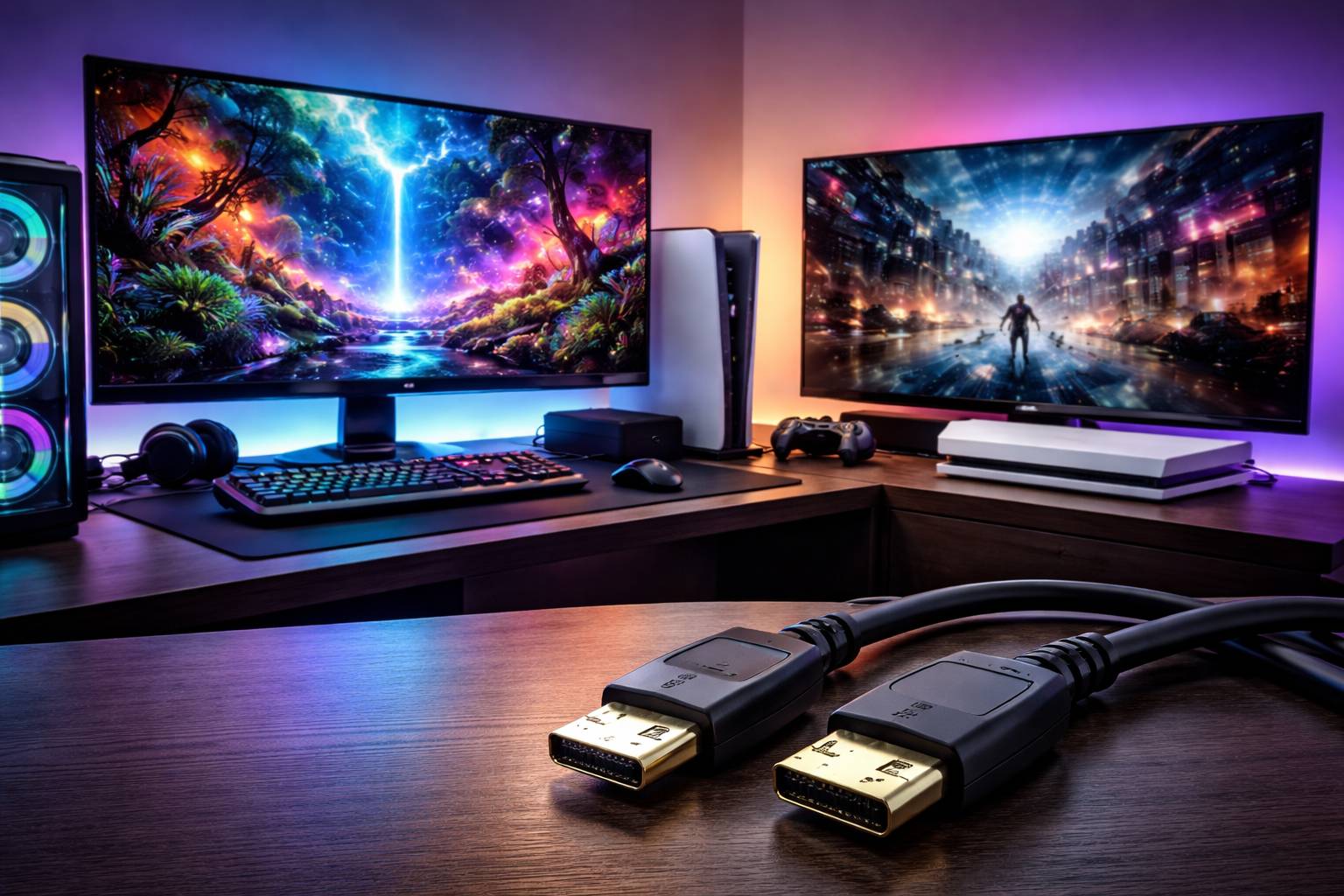
HDMI y DisplayPort son dos estándares de conexión de vídeo (y en muchos casos también de audio) que, a simple vista, parecen intercambiables. En la práctica, sus diferencias importan mucho cuando buscas 4K real, altas tasas de refresco como 144Hz, HDR consistente, VRR para juegos o funciones de audio para cine en casa. Elegir bien evita limitaciones silenciosas: tener un monitor 144Hz pero quedarse en 120Hz, activar HDR y ver colores apagados, o perder funciones como VRR en consola.
Qué es HDMI y qué es DisplayPort (en pocas palabras)
HDMI nació orientado al consumo (TV, consolas, barras de sonido). Es el “idioma común” de salones y televisores. Suele destacar por su compatibilidad masiva, por transportar audio multicanal con facilidad y por funciones típicas de TV como eARC o ALLM.
DisplayPort se desarrolló con foco en PC y monitores. Es habitual en tarjetas gráficas y monitores gaming/profesionales, y ofrece ventajas prácticas como la conexión en cadena (daisy chain) mediante MST y una adopción temprana de altas tasas de refresco en monitores.
Diferencias de conectores y uso diario
- Conector: HDMI es más común en TVs y consolas. DisplayPort domina en monitores de PC y GPUs de escritorio. En portátiles, es frecuente ver DisplayPort a través de USB-C (modo alternativo).
- Robustez y bloqueo: muchos cables DisplayPort incluyen pestaña de retención (un “clip”) que evita desconexiones accidentales. Puede ser útil en escritorios, aunque a veces molesta si cambias cables a menudo.
- Compatibilidad: es más probable que un televisor tenga varios HDMI y ningún DisplayPort. En monitores, es común encontrar ambos, pero no siempre en la misma versión.
Versiones y ancho de banda: donde realmente cambia todo
La experiencia depende tanto del estándar como de su versión en cada dispositivo (GPU/consola, monitor/TV y cable). No basta con “tiene HDMI”: importa si es 1.4, 2.0 o 2.1, y lo mismo con DisplayPort 1.2/1.4/2.1.
HDMI: 2.0 vs 2.1 en la práctica
- HDMI 2.0: muy extendido en TVs 4K de generaciones anteriores y monitores 4K económicos. Suele permitir 4K a 60Hz con HDR dependiendo del formato de color y la profundidad de bits. Para 144Hz en 4K normalmente no alcanza sin compromisos fuertes.
- HDMI 2.1: pensado para 4K a altas tasas de refresco (120Hz y más), VRR moderno y mejor soporte para HDR. Es clave en consolas actuales si quieres 4K 120Hz con VRR en un TV compatible.
DisplayPort: 1.4 y el salto a 2.x
- DisplayPort 1.4: muy común en GPUs y monitores gaming. Con compresión DSC (visualmente sin pérdidas), puede habilitar resoluciones y refrescos altos que, sin compresión, serían difíciles. Es una base sólida para 1440p a 144Hz/240Hz y también para 4K a altas frecuencias con las condiciones adecuadas.
- DisplayPort 2.0/2.1: aumenta mucho el ancho de banda efectivo. Es la opción más “a prueba de futuro” para monitores 4K/5K/8K con altas tasas de refresco, especialmente si trabajas con color profundo y HDR exigente.
Punto clave: en PC es más frecuente encontrar DisplayPort 1.4 o superior en monitores gaming, mientras que HDMI 2.1 puede no estar presente en todos los monitores (sí en muchos TVs modernos).
4K y 144Hz: qué elegir para no quedarte corto
“4K a 144Hz” es una de las combinaciones más exigentes. Además del refresco y la resolución, entran en juego el formato de color (4:4:4 vs 4:2:2), la profundidad (8/10/12 bits), HDR y si hay compresión DSC.
- Para monitores de PC 4K 144Hz: normalmente DisplayPort ofrece más garantías, porque muchos monitores 4K 144Hz están diseñados alrededor de DisplayPort (a menudo con DSC). HDMI 2.1 también puede funcionar muy bien si tanto GPU como monitor lo soportan plenamente, pero no es universal.
- Para TVs 4K 120Hz: casi siempre hablamos de HDMI 2.1. DisplayPort no suele existir en TVs.
- Para 1440p 144Hz: ambos pueden servir; en PC suele ser más “plug and play” con DisplayPort, y en consolas/TVs, HDMI.
HDR: no es solo “activar un botón”
HDR exige más que brillo: requiere cadena completa compatible (fuente, cable y pantalla), y una configuración correcta para evitar banding, recortes o colores lavados. En conexiones al límite de ancho de banda, algunos equipos bajan calidad de forma automática (por ejemplo, reduciendo el muestreo de color).
- En TV y cine en casa: HDMI domina por compatibilidad y por coexistir con eARC/ARC para audio, y por ser el estándar principal de reproductores, consolas y barras AVR.
- En monitores PC: DisplayPort suele ser una apuesta segura por la orientación histórica al PC. Aun así, el resultado real depende más de la calidad HDR del panel (brillo real, atenuación local, cobertura de color) que del conector.
VRR, G-SYNC y FreeSync: diferencias por plataforma
VRR (Variable Refresh Rate) es crucial para juegos, porque reduce tearing y tirones cuando los FPS fluctúan. Aquí la compatibilidad “por camino” importa: GPU o consola, versión del estándar, y firmware del monitor/TV.
- En PC: DisplayPort ha sido tradicionalmente el canal más común para VRR en monitores gaming. Muchos monitores están validados para VRR por DisplayPort antes que por HDMI.
- En consolas: el estándar dominante es HDMI. Para VRR en consolas modernas, normalmente necesitas HDMI 2.1 en la TV/monitor y en la consola (y que el panel lo implemente bien).
- Ojo con el “VRR por HDMI”: algunos monitores lo soportan, otros lo limitan (por ejemplo, a un rango de Hz menor). Conviene revisar especificaciones del modelo concreto.
Audio: el terreno donde HDMI suele ganar
Si además de jugar quieres usar la TV o el monitor como centro multimedia, HDMI suele ser más versátil por su enfoque doméstico.
- eARC/ARC: funciones típicas de HDMI para enviar audio desde la TV a una barra de sonido o receptor AV. DisplayPort no está pensado para ese ecosistema.
- Monitores con altavoces: ambos pueden transportar audio al monitor, pero si tu cadena incluye receptor AV, barra de sonido o necesitas retorno de audio, HDMI es la ruta natural.
MST, daisy chain y multimonitor: ventaja clara de DisplayPort
Una diferencia práctica para productividad es la capacidad de conectar varios monitores con un solo cable mediante MST (Multi-Stream Transport). Esto permite “encadenar” monitores si el primero tiene salida DisplayPort y soporte MST.
- Ideal para oficinas y escritorios limpios: un cable desde el portátil/docking a un monitor, y de ese monitor al siguiente.
- HDMI normalmente no ofrece un equivalente tan directo para encadenar monitores (aunque existen soluciones con hubs y hardware adicional, no es lo mismo).
USB-C y portátiles: DisplayPort aparece aunque no lo veas
Muchos portátiles sacan vídeo por USB-C usando DisplayPort Alt Mode. Es decir, aunque conectes un adaptador USB-C a HDMI o USB-C a DisplayPort, la señal de origen suele ser DisplayPort “por dentro”. Esto explica por qué en estaciones de trabajo y docks es habitual priorizar DisplayPort para monitores.
- Si tu portátil solo tiene USB-C: revisa si soporta salida de vídeo (Alt Mode) y cuántos monitores/resoluciones permite.
- Para 4K y altas frecuencias: la calidad del dock/adaptador y del cable importa tanto como el estándar.
Cables y certificaciones: el cuello de botella silencioso
Un cable inadecuado puede forzar caídas de señal, parpadeos, pérdida de HDR o limitarte a menos Hz. No se trata de “cable caro”, sino de cable correcto para el ancho de banda y la longitud.
- Longitud: a más longitud, más difícil mantener señal estable a altas tasas (por ejemplo, 4K 120/144Hz). Para tramos largos, a veces conviene cable activo o soluciones ópticas, según el caso.
- Certificación: en HDMI, buscar cables certificados para el nivel adecuado ayuda a evitar loterías. En DisplayPort, usar cables de buena calidad y adecuados a la versión reduce problemas de sincronía y negros intermitentes.
- Síntomas típicos de cable insuficiente: pantallazos negros al cambiar de modo HDR, desconexiones al activar 144Hz, o VRR inestable.
Qué conviene para cada escenario
PC gaming con monitor 144Hz o más
- Recomendación general: DisplayPort si tu monitor y tu GPU lo tienen, especialmente en 1440p/4K a altas frecuencias.
- Cuándo elegir HDMI: si tu monitor tiene HDMI 2.1 completo y tu GPU también, y buscas compatibilidad con consolas o quieres un único cable para todo.
Consolas en TV (4K, 120Hz, HDR, VRR)
- Recomendación general: HDMI 2.1 con un TV/monitor que soporte 4K 120Hz y VRR de forma fiable.
- Detalles que conviene comprobar: si el TV ofrece 4K 120Hz en todos los puertos o solo en algunos, y si VRR está disponible a la vez que HDR con el modo de imagen elegido.
Trabajo con varios monitores
- Recomendación general: DisplayPort por MST/daisy chain y por su integración en docks USB-C.
- Si usas una TV como segundo monitor: HDMI suele ser lo más directo por compatibilidad.
Edición de vídeo/foto y color
- Recomendación general: elige el estándar que te permita la combinación necesaria de resolución, Hz y profundidad de color sin recortes inesperados. En monitores profesionales de PC, DisplayPort suele ser el camino más común.
- Lo que más manda: la implementación del monitor (10 bits reales o por dithering, LUT, uniformidad) y la calibración, más que el tipo de conector.
Checklist rápido para decidir sin equivocarte
- 1) Qué necesitas realmente: 4K 60Hz, 4K 120Hz, 1440p 144Hz, HDR, VRR, audio eARC, o multimonitor.
- 2) Comprueba versiones: HDMI 2.0 vs 2.1; DisplayPort 1.4 vs 2.1. No asumas que por tener el puerto ya tienes la versión “top”.
- 3) Mira el puerto exacto: algunos monitores tienen DisplayPort potente pero HDMI limitado, o al revés.
- 4) Considera la plataforma: consolas y TVs suelen empujar a HDMI; PC y monitores gaming suelen empujar a DisplayPort.
- 5) No subestimes el cable: si activas 4K alto refresco y HDR/VRR y aparecen fallos, el cable es sospechoso número uno.
La diferencia clave resumida
Si tu mundo es el salón (TV, consolas, barra de sonido), HDMI es el estándar natural por compatibilidad, funciones de TV y audio avanzado. Si tu mundo es el escritorio (PC, monitores de alto refresco, configuraciones multimonitor), DisplayPort suele ofrecer más ventajas prácticas y, a menudo, menos limitaciones para 144Hz y más.
Cuando ambos están disponibles y son de versiones modernas, la decisión final casi siempre se reduce a esto: elige el puerto que te garantice todas las funciones que vas a usar a la vez (resolución + Hz + HDR + VRR + color), sin recortes automáticos ni modos “a medias”.